

YouTube-Videos mit MAGIX Video deluxe 2026 schneiden
Optimale Einstellungen für Upload und Format
Wer YouTube-Videos produziert, muss beachten, dass nicht nur der Schnitt inhaltlich überzeugt, sondern auch die technischen Einstellungen der Plattform entsprechen. Dieser Ratgeber zeigt, wie Sie Systemvoraussetzungen, Projektparameter, Schnittwerkzeuge und Exporteinstellungen optimal in Einklang bringen.
MAGIX Video deluxe 2026 eignet sich sowohl für Einsteiger als auch fortgeschrittene Anwender. Es siedelt zwischen einfachen Mobilanwendungen und semiprofessionellen Programmen wie Adobe Premiere Pro oder MAGIX VEGAS Pro. Der Fokus liegt vor allem auf einem integrierten Workflow und schnellen Ergebnissen, die überzeugen.

Magix video deluxe 2026 Plus
- Professionelle Videobearbeitung mit Multicam-Editing, Look-Abgleich und Bildstabilisierung
- Mit 8K-Unterstützung und KI-Tools für automatisiertes und kreatives Arbeiten
- Liefert 1.500+ Effekte, Farbkorrektur und Filter
1. Systemvoraussetzungen
Die Softwareleistung hängt direkt von der Hardware ab. Renderzeit und Exportqualität werden maßgeblich durch CPU, GPU und RAM bestimmt.
Mindest- und Empfehlungskonfiguration bei der Arbeit mit MAGIX Video deluxe 2026
Pflichtanforderung ist ein 64-Bit-System unter Windows 10 oder Windows 11. Die Mindestanforderung an den Prozessor ist ein Intel Core i5 der 6. Generation mit 2,5 GHz und vier Kernen. Für HD-Projekte genügen 16 GB RAM, für 4K-Material empfiehlt sich 32 GB RAM. Die INFUSION Engine 3 nutzt GPU-Hardwarebeschleunigung ab 1 GB VRAM. Geeignete Einstiegsmodelle sind NVIDIA GeForce GTX 1050 Ti, AMD Radeon RX 470 oder Intel HD Graphics 630. Für 4K-Projekte wird eine dedizierte GPU mit mindestens 4 GB VRAM vorausgesetzt. Mediendateien und der Cache sollten auf einer SSD liegen, da HDDs bei 4K-Material zu Wiedergabeaussetzern führen können.
Für KI-Funktionen wie automatische Untertitel oder Text-to-Speech-Voiceovers liegen die Mindestanforderungen bei einem Intel Core i7 der 10. Generation sowie einer GeForce RTX der 20xx-Serie. In der Praxis empfiehlt sich für flüssigen KI-Workflow und 4K-Schnitt ohne Kompromisse eine neuere Prozessorgeneration: Intel Core i5/i7 ab der 12. Generation (Alder Lake) oder AMD Ryzen 5000er-Serie (Zen 3) liefern spürbar höhere Multicore-Leistung. Diese Generationen profitieren stärker von der INFUSION Engine als ältere Modelle, die die Mindestanforderungen gerade noch erfüllen.
Installation und erste Schritte
Nach der Installation über den MAGIX-Downloader aktivieren Sie die Software mit dem Lizenzschlüssel. Neue Projekte lassen sich per Vorlage oder manuell anlegen. Die Benutzeroberfläche besteht aus Timeline, Media Pool und Vorschaufenster. Alle Bearbeitungsschritte laufen innerhalb dieses Projektrahmens zusammen.
Import und Medienorganisation
MAGIX Video deluxe 2026 unterstützt MP4, MOV, AVI und weitere Videoformate sowie WAV und AAC als Audioformate. Medien lassen sich aus lokalen Ordnern oder externen Datenträgern importieren. Eine strukturierte Trennung im Media Pool nach Video, Audio und Grafiken verkürzt die Bearbeitung spürbar.

2. Optimale Projekteinstellungen
Projektvoreinstellungen: Auflösung, Bildrate und Seitenverhältnis
Die Projektparameter bilden die Grundlage des gesamten Workflows. Sie bestimmen, wie die Software intern rechnet und wie der Export strukturiert wird.
- Auflösungen: 4K (3.840 x 2.160 Pixel), Full HD (1.920 x 1.080 Pixel), HD (1.280 x 720 Pixel)
- Seitenverhältnisse: 16:9 (Standard), 9:16 (YouTube Shorts), 1:1 (Social Crossposting)
- Bildraten: 24, 25, 30 fps (Standard); 50, 60 fps für Gaming und Bewegungsaufnahmen
YouTube-Shorts-Modus: Wechsel von 16:9 auf 9:16
YouTube Shorts sind für viele Content-Produzenten und Creator von großer Bedeutung für die Reichweite. MAGIX Video deluxe 2026 ist für diesen Anwendungsfall ideal geeignet. Die Software erlaubt den Wechsel des Seitenverhältnisses direkt in den Projekteinstellungen. Ein neues Projekt mit 9:16 ist die sauberste Methode. Alternativ lässt sich ein bestehendes 16:9-Projekt umstellen und der Bildausschnitt manuell neu ausrichten. Dabei sind Textelemente, Untertitel und Titelgrafiken im Hochformat zu prüfen. Für den Export gilt: Shorts dürfen maximal 60 Sekunden lang sein. Empfohlen werden Full HD (1.080 x 1.920 Pixel) mit denselben Bitraten wie Standard-Full-HD-Uploads.
Farbraum und Farbprofil für YouTube
YouTube verarbeitet Uploads im Farbraum Rec.709, dem Standardfarbraum für HD-Web-Video. SDR-Projekte sollten ausschließlich in Rec.709 exportiert werden. HDR-Inhalte erfordern Rec.2100, erhöhen aber den Rechenaufwand erheblich. Ein falscher Farbraum wie Rec.709-A kann nach dem Upload zu abgeflachten Schwarztönen und Gammaverschiebungen führen.

Audioeinstellungen für YouTube
YouTube gibt für Audio eine Abtastrate von 48 kHz und den Codec AAC-LC vor. Für die Bearbeitung empfiehlt sich WAV als verlustfreies Format. Die Exportbitrate sollte zwischen 192 und 320 kbps liegen. Eine Lautstärkenormalisierung sorgt für konstante Wiedergabepegel und reduziert Abbrüche durch zu leise Stellen oder Passagen, in denen die Lautstärke übersteuert.
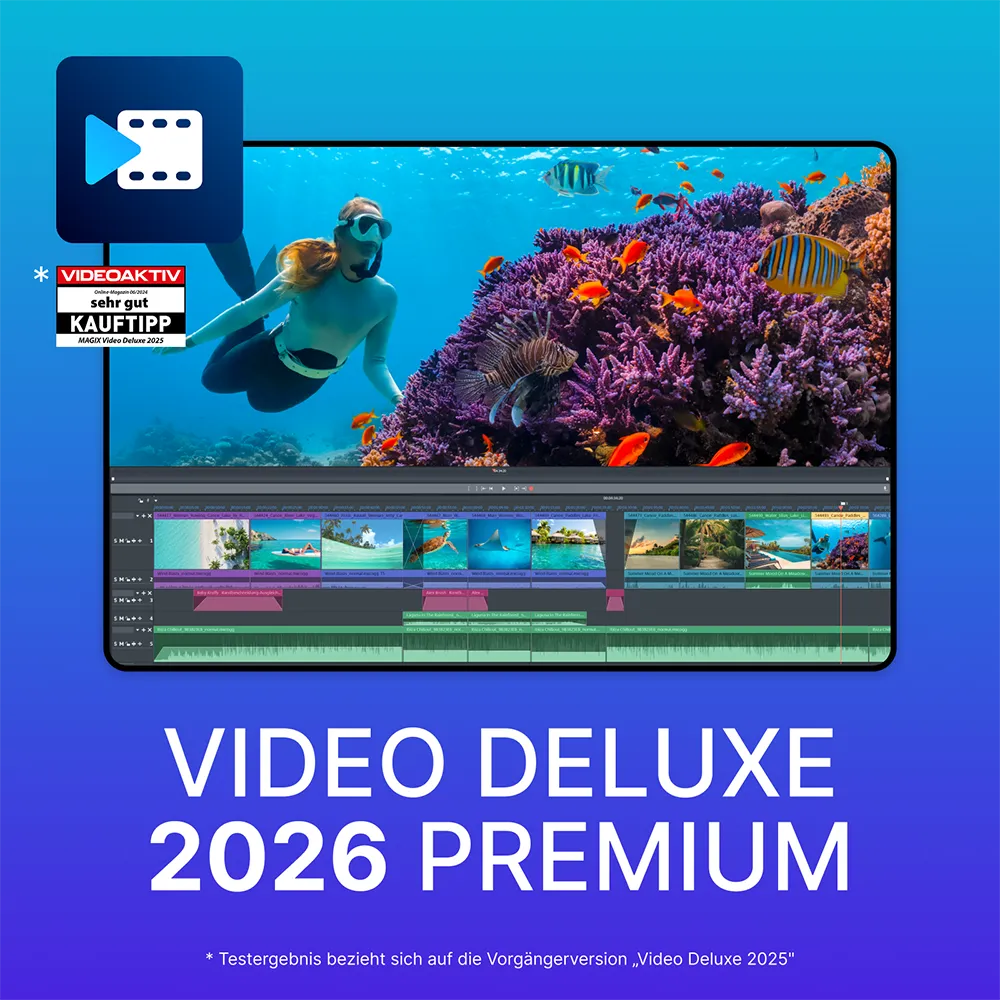
Magix video deluxe 2026 Premium
- Leistungsstarke KI-Funktionen: Automatische Untertitel, realistische Sprachsynthese und kreative Style-Transfers
- Effizienter 8K-Videoschnitt: Intuitives Editing mit Timeline / Storyboard und Infusion Engine 3
- Profi-Effekte: Mit VitaScene V5 Pro, 360-Grad-Bearbeitung und Multicam-Editing
3. Schneiden und Bearbeiten
Grundlegende Schnitttechniken
Clips werden per Drag-and-drop auf die Timeline gezogen, dann durch Trimmen und Teilen strukturiert. Harte Schnitte eignen sich für schnelles Pacing, Crossfades für fließende Übergänge. Einfache Farbkorrekturen und Filter lassen sich auf einzelne Clips anwenden. Das Ergebnis ist eine visuelle Struktur ohne Qualitätsverlust.
Zwei KI-Funktionen sind für YouTube besonders relevant. Die KI-Untertitel-Funktion transkribiert Sprache automatisch und erzeugt eine bearbeitbare Untertitelspur. Neu in der 2026er Version ist der Karaoke-Stil, bei dem das gerade gesprochene Wort live im Untertitel hervorgehoben wird. Erstellte Untertitel lassen sich als .srt-, .txt- oder .sbv-Datei exportieren oder direkt in die Zwischenablage kopieren und anschließend im YouTube Studio hochladen.
SEO-Tipp:
Generierten Untertitel sollten Sie als .srt-Datei exportieren und direkt bei YouTube hochladen, anstatt sie in das Video „einzubrennen“ (Hardcodes). Google kann hochgeladene Textdateien crawlen, was das Ranking des Videos verbessert.
Fortgeschrittene Bearbeitungsfunktionen
Multicam-Editing synchronisiert bis zu vier Kameras über Audio- oder Timecode-Referenz. Keyframe-Animationen steuern Bewegungen, Zooms und Transparenzverläufe über die Zeitleiste. Der Green-Screen-Effekt (Chroma Key) erlaubt das Freistellen von Personen oder Objekten vor beliebigen Hintergründen.

Audiobearbeitung
Der integrierte Rauschfilter reduziert Hintergrundgeräusche wie Lüftungsgeräusche oder Straßenlärm. Der 10-Band-Equalizer ermöglicht es, durch Absenken des Basses und Anheben der Höhen die Sprachverständlichkeit gezielt zu verbessern. Bei der Integration von Hintergrundmusik ist die Lautstärkebalance zwischen Sprache und Musik entscheidend. Sprachspuren sollten klar dominant sein.
Workflow-Turbo: Die wichtigsten Shortcuts
| Aktion | Tastenkürzel (Standard) | Warum für YouTube wichtig? |
|---|---|---|
| Schnitt an Abspielmarker | T |
Schnelles Entfernen von „Ähms" und Pausen. |
| Objektanfang/-ende trimmen | Z / U |
Verfeinern des Timings ohne Werkzeugwechsel. |
| Vorschau-Rendering | Umschalt + R |
Flüssige Wiedergabe bei komplexen Effekten. |
| J-Cuts & L-Cuts | Alt + Ziehen |
Erzeugt professionelle Audio-Übergänge. |
4. Export und Upload-Optimierung
Optimale Export-Einstellungen für YouTube
YouTube empfiehlt MP4 als Containerformat, H.264 als Videocodec und AAC-LC als Audiocodec. H.264 bietet breite Kompatibilität und zuverlässige Verarbeitungsqualität. H.265 (HEVC) erzeugt kleinere Dateien bei gleicher Qualität, ist aber aufwändiger in der Codierung und eignet sich eher für 4K-Workflows mit leistungsstarker GPU.
Die folgende Tabelle zeigt die YouTube-Richtwerte für Bitraten nach Auflösung und Bildrate:
| Auflösung | FPS | H.264 (Mbps) | H.265 (Mbps) | Audio |
|---|---|---|---|---|
| Full HD 1.080p | 30 | 8 Mbps | 5 Mbps | 128–320 kbps |
| Full HD 1.080p | 60 | 12 Mbps | 7,5 Mbps | 128–320 kbps |
| 4K 2.160p | 30 | 35–45 Mbps | 20–25 Mbps | 128–320 kbps |
| 4K 2.160p | 60 | 53–68 Mbps | 30–35 Mbps | 128–320 kbps |
Variable Bitrate (VBR) wird gegenüber konstanter Bitrate (CBR) bevorzugt, da sie Daten effizienter verteilt. Das Keyframe-Intervall sollte auf zwei Sekunden gesetzt werden. Progressiver Scan ist dringend empfohlen; Zeilensprungverfahren (interlaced) führt zu sichtbaren Artefakten nach der YouTube-Verarbeitung.
Auflösungs- und Formatempfehlungen
Full HD (1.920 x 1.080 Pixel) ist der praktikabelste Standard für die meisten Creator. YouTube vergibt bei 4K-Uploads ein höheres Kompressionsbudget und nutzt dabei den Codec VP9. Ist die Auflösung Ihres Materials in 1.080p, aber Sie exportieren in 4K, profitieren von dem Codec-Vorteil. HD (1.280 x 720 Pixel) sollte nur gewählt werden, wenn Dateigrößen oder Übertragungszeit kritisch sind.
YouTube-spezifische Einstellungen
Nach dem Upload verarbeitet YouTube das Video intern. Zuerst steht eine Version in niedrigerer Auflösung bereit, 4K folgt mit Verzögerung. Im YouTube Studio lassen sich Kapitelmarken durch Zeitangaben in der Beschreibung setzen. Sie verbessern die Navigation in langen Videos und die Suchindexierung einzelner Abschnitte. Thumbnails im Format 1.280 x 720 Pixel sind das entscheidende Klickelement und sollten kontraststark und lesbar gestaltet sein.
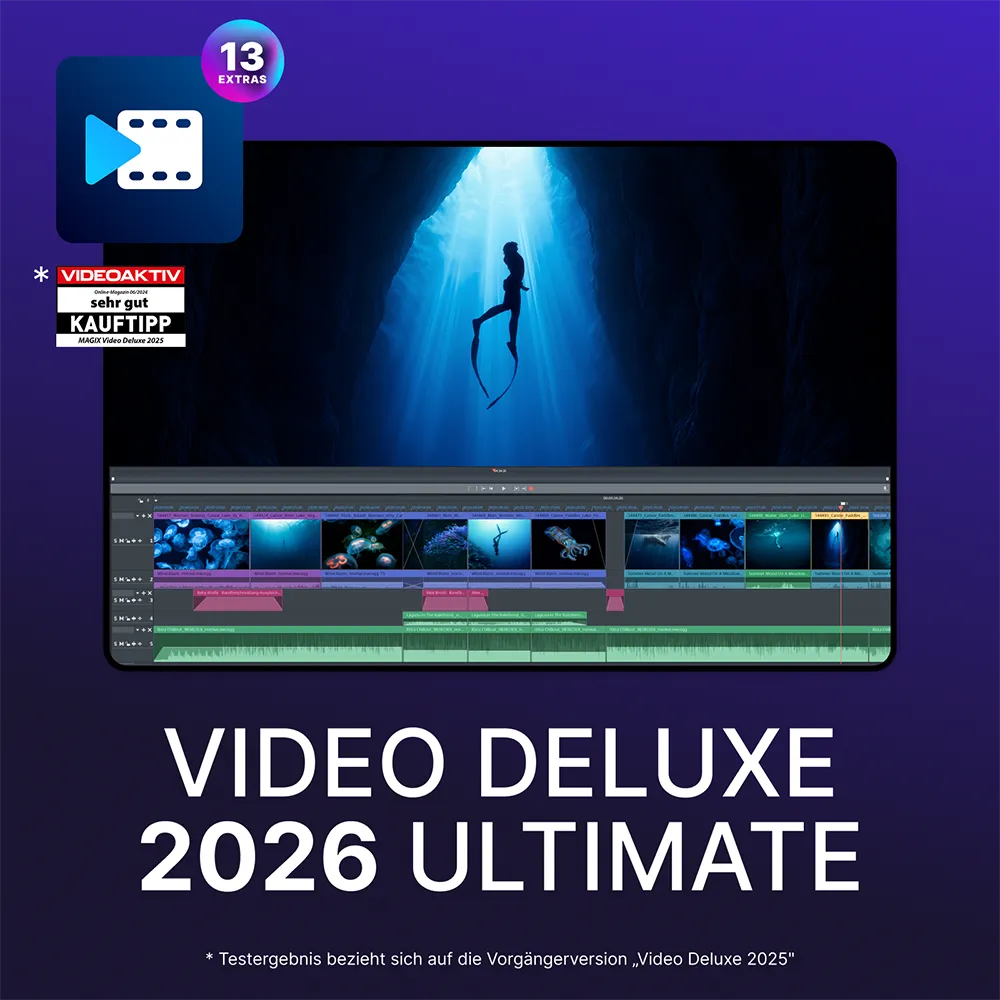
Magix video deluxe 2026 Ultimate
- Bietet KI-gestützte Funktionen wie automatische Untertitel, Sprachsynthese und Medienorganisation
- Liefert über 1.700 professionelle Effekte und Filter mit proDAD-Plug-ins
- Enthält spezielle Content-Pakete und Tools für Reise-Routen-Animationen
5. Feinjustierung für den YouTube-Algorithmus
Metadaten und YouTube-SEO
Metadaten beeinflussen die Auffindbarkeit. Der Videotitel sollte das Haupt-Keyword früh enthalten. Die Beschreibung liefert strukturierte Zusatzinformationen und kann durch Kapitelzeitmarken ergänzt werden. Tags und Hashtags ordnen das Video thematisch ein. Die ersten zwei Sätze der Beschreibung sind im Suchergebnis sichtbar und sollten das Thema klar benennen.
Thumbnail-Erstellung
Das Thumbnail entscheidet maßgeblich über die Klickrate. Empfohlen wird eine Bildgröße von 1.280 x 720 Pixeln im Format JPG oder PNG. Hoher Kontrast, eine klare Bildaussage und gut lesbare Schrift sind die wesentlichen Gestaltungsprinzipien. MAGIX Video deluxe 2026 erlaubt den Export einzelner Frames als Thumbnail-Grundlage.
Untertitel und Barrierefreiheit
Untertitel verbessern die Sehdauer, weil Zuschauer Videos auch ohne Ton oder in Lärmsituationen verfolgen können. Die KI-Untertitelfunktion in MAGIX Video deluxe 2026 lässt sich zudem in mehrsprachige Untertitel erweitern, was die Zielgruppe ohne zusätzlichen Schnittaufwand vergrößert.
6. Effizienzgewinne durch Media-Management und Proxy-Workflow
Neu in Video deluxe 2026 ist das KI Media-Management. Die Software sortiert importiertes Material automatisch in Kategorien, sodass Clips direkt in die Timeline gezogen werden können, ohne Ordnerstrukturen manuell durchsuchen zu müssen.
Mit dem Proxy-Workflow rendert die Software eine niedrig aufgelöste Vorschauversion für flüssiges Editing. Aktiviert wird er unter Projekt erstellen → Proxy Dateien erzeugen. Der Export greift automatisch auf die Originaldateien zurück, die Ausgabequalität bleibt also unverändert. Für 4K- und 8K-Projekte ist der Proxy-Workflow auch auf Geräten nutzbar, die nur die Mindestanforderungen für HD erfüllen.
Wer Audio-Effektketten wiederkehrend einsetzt, profitiert zusätzlich von den vordefinierten Effektvorlagen im Media Pool. Jede Effektvorlage lässt sich vorhören und mit einem Klick auf eine Tonspur anwenden.
7. Tipps, häufige Fehler und Support
Zeitsparende Workflows
Tastaturkürzel für Trimmen, Teilen und Export beschleunigen häufig wiederholte Schritte. Projektvorlagen sichern einheitliche Einstellungen für Serienformate. Der Batch-Export ermöglicht das Rendern mehrerer Videos in einem Durchgang. Wer Untertitel-Presets und Export-Profile einmalig anlegt, spart bei jedem weiteren Video Zeit.
Häufige Fehler vermeiden
- Niedrige Bitrate: Sichtbare Kompressionsartefakte nach dem YouTube-Encoding
- Falscher Farbraum: Gammaverschiebungen oder abgeflachte Schwarzwerte nach dem Upload
- Interlaced statt Progressive: Kammeffekte im fertigen Video
- Falsche Bildrate: Ruckeln bei inkonsistenter FPS zwischen Aufnahme und Export
- Audio-Sync-Probleme: Entstehen häufig durch gemischte Abtastraten; konsequent 48 kHz verwenden
Community, Support und Weiterentwicklung
MAGIX stellt offizielle Tutorials und eine umfangreiche Dokumentation bereit. Das MAGIX-Nutzerforum bietet Antworten auf spezifische Workflow-Fragen. Regelmäßige Updates erweitern den Funktionsumfang und beheben bekannte Probleme. Wer die Software dauerhaft produktiv einsetzen möchte, profitiert von einem aktiven Austausch in der Community.
[Autor: PK]
Häufige Fragen und Antworten zu MAGIX Video deluxe 2026
Antwort: Ja, über den Proxy-Workflow. Ist sie aktiv, erzeugt MAGIX Video deluxe beim Import automatisch Proxy-Dateien in niedrigerer Auflösung. Beim Export greift das Programm automatisch wieder auf die ursprünglichen 4K-Dateien zurück, sodass die finale Ausgabequalität unverändert bleibt. Der Proxy-Workflow steht in der Plus- und Premium-Version zur Verfügung. Neuere Updates (Infusion Engine 3) sorgen dafür, dass auch auf älteren Rechnern die Hardware-Beschleunigung für Intel, AMD und NVIDIA besser ausgenutzt wird, was den Proxy-Prozess noch zeiteffizienter macht.
Antwort: MAGIX Video deluxe 2026 bietet eine KI-Kategorisierungsfunktion: Die KI analysiert die importierten Ordner und sortiert Aufnahmen nach Kategorien wie Personen, Tiere, Landschaften oder Gebäude und vergibt AI-Tags. Das ist besonders relevant für Content-Produzenten, die mit Material aus mehreren Drehtagen oder verschiedenen Kameras arbeiten.
Antwort: Die Plus-Variante eignet sich für Einsteiger, die hauptsächlich Clips aneinanderreihen. Mehr Effekte und Zugriff auf freie Stock-Inhalte gibt es erst ab der Premium-Version. Für YouTube-Content-Produzenten, die regelmäßig mit KI-Untertiteln, Text-to-Speech und Farbkorrektur arbeiten, ist Premium die praxisnähere Wahl. Wer zusätzlich große Mengen Voiceover produziert, sollte die Ultimate-Version in Betracht ziehen, die das deutlich höhere Text-to-Speech-Kontingent (kostenpflichtig erweiterbar) mitbringt.
Die Informationen auf dieser Webseite werden ausschließlich zu Informationszwecken bereitgestellt und sollen nicht als Ersatz für eine professionelle Beratung dienen. Alle Angaben sind ohne Gewähr.
Die Webseite kann Verlinkungen zu Webseiten von anderen Anbietern enthalten. Wir kontrollieren oder bewerten den Inhalt dieser Seiten nicht. Wir übernehmen außerdem keine Verantwortung oder Haftung für die Produkte oder Dienstleistungen auf diesen Seiten.