
Windows 10: Installation und Einrichtung
Vorbereitung für die Windows 10 Installation
Da Windows 10 das Ende seines regulären Lebenszyklus erreicht hat, sollten Sie vor der Installation prüfen, ob Ihr System die Voraussetzungen erfüllt und ob ein Umstieg auf ein neueres Betriebssystem (wie Windows 11) sinnvoll ist.
Für die Installation benötigen Sie ein bootfähiges Installationsmedium. Nutzen Sie hierfür einen leeren USB-Stick (mindestens 8 GB).
- Laden Sie das offizielle Media Creation Tool direkt von der Microsoft-Webseite herunter.
- Verbinden Sie den USB-Stick mit Ihrem PC und führen Sie das Tool aus. Es lädt die erforderlichen Installationsdateien herunter und richtet den USB-Stick automatisch als startbares Medium ein.
- Lassen Sie den USB-Stick mit dem PC verbunden und starten Sie den Computer neu. Rufen Sie gegebenenfalls das Boot-Menü Ihres Mainboards (über F12, F11, F8 oder Entf je nach Hersteller) auf, um den USB-Stick als Startlaufwerk auszuwählen.
- Nach dem erfolgreichen Bootvorgang erscheint der Installationsbildschirm.
Installationssprache und Aktivierung
1. Wählen Sie Ihre gewünschte Installationssprache, das Zeitformat und das Tastaturlayout aus. Bestätigen Sie mit „Weiter“ und klicken Sie im nächsten Fenster auf „Jetzt installieren“.
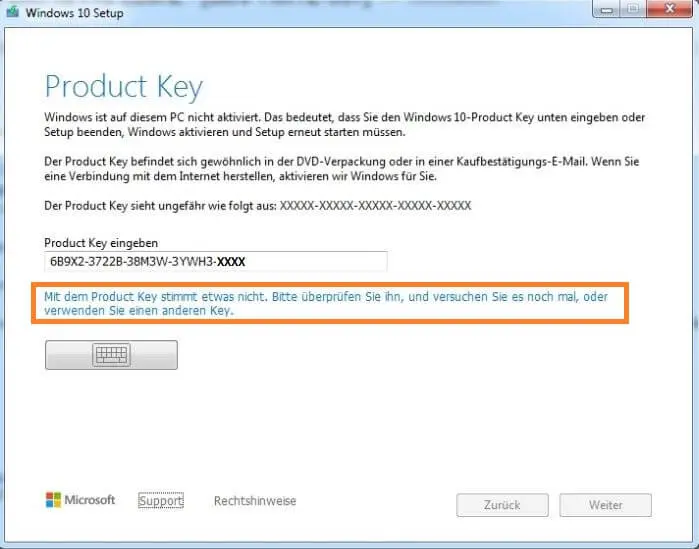
2. Im Dialogbildschirm „Windows aktivieren“ werden Sie nach einem Product Key gefragt.
- Haben Sie Ihren Key parat, können Sie ihn direkt eingeben.
- Alternativ können Sie die Abfrage mit einem Klick auf „Ich habe keinen Product Key“ überspringen. Wenn Ihr Gerät zuvor bereits digital mit Windows 10 lizenziert war, aktiviert sich das System nach der ersten Verbindung mit dem Internet automatisch wieder.
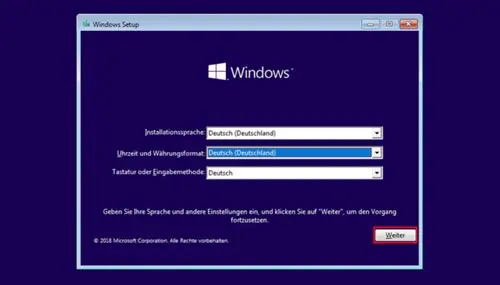
Falls Deutsch nicht als Installationssprache ausgewählt ist, passen Sie die Einstellung an und bestätigen Sie mit „Weiter“. Im nächsten Fenster wählen Sie "Jetzt installieren".
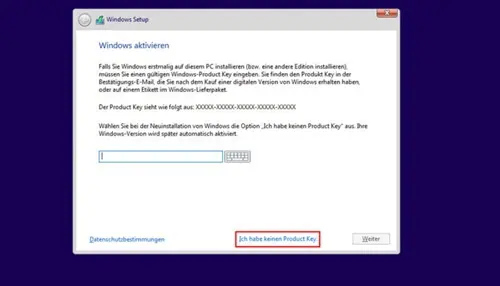
Im Dialogbildschirm „Windows aktivieren“ werden Sie nach dem Product Key / Lizenzschlüssel gefragt. Übersprungen Sie diese Abfrage mit einem Klick auf „Ich habe keinen Product Key“.
Sollte Ihr Lizenzschlüssel bereits mit Ihrem Microsoft-Konto verknüpft sein, findet für gewöhnlich nach der Konto-Anmeldung eine automatische Aktivierung statt. Alternativ haben Sie die Möglichkeit, den Lizenzschlüssel später manuell nachzutragen.
Auswahl der Windows 10 Version
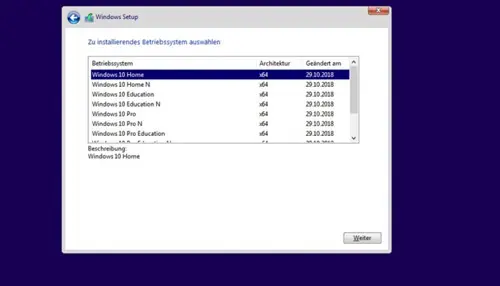
Wählen Sie exakt die Windows-10-Edition aus (z. B. Home oder Pro), für die Sie eine gültige Lizenz besitzen, und bestätigen Sie mit „Weiter“. Wichtig: Die gewählte Windows-Variante muss zwingend zum Lizenzschlüssel passen, da eine Aktivierung sonst fehlschlägt.
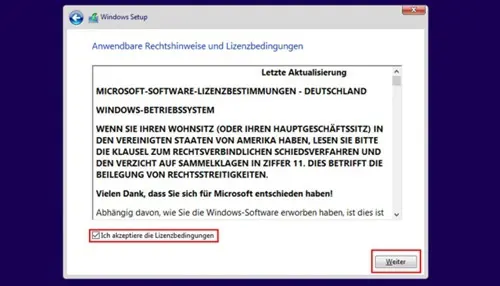
Lesen Sie die Lizenzbedingungen, akzeptieren Sie diese mit einem Häkchen und bestätigen Sie mit „Weiter“.
Aktualisierung (Upgrade) oder Neuinstallation (Clean Install)
Das Vorgehen unterscheidet sich grundlegend, je nachdem, ob Sie Ihr bestehendes System aktualisieren oder Windows komplett neu aufsetzen möchten:
- Aktualisierung (In-Place-Upgrade): Wenn Sie ein bestehendes Windows aktualisieren wollen, führen Sie die Installation aus dem laufenden Windows heraus aus (durch Doppelklick auf die setup.exe auf dem eingesteckten USB-Stick). Dabei bleiben Ihre persönlichen Dateien, Apps und Einstellungen erhalten. Erstellen Sie zur Sicherheit dennoch vorab ein Backup.
- Neuinstallation (Clean Install): Wenn Sie den PC von dem USB-Stick booten, entscheiden Sie sich für eine Neuinstallation. Dabei werden sämtliche Partitionen, Daten, Einstellungen und Programme auf dem Ziel-Laufwerk gelöscht. Sichern Sie wichtige Daten vorher unbedingt extern.
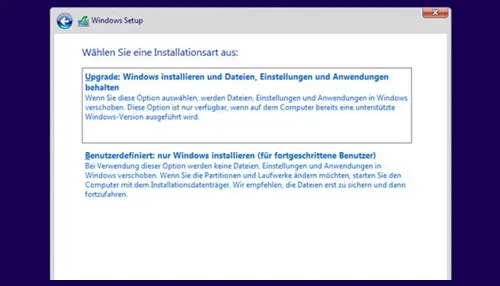
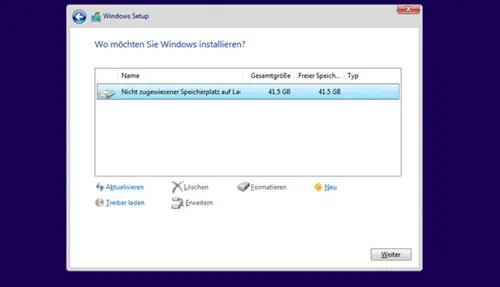
Bei einer Neuinstallation entscheiden Sie sich für ein physisches oder virtuelles Laufwerk, auf dem Ihre Windows-Version installiert werden soll. Nach der Auswahl des Zielmediums beginnen Sie die Installation durch die Bestätigung mit „Weiter“.
Einrichtung von Windows 10 abschließen
Nach Abschluss der Installation und einem automatischen Neustart begrüsst Sie der Einrichtungsassistent von Windows 10 (OOBE).
- Folgen Sie den Anweisungen auf dem Bildschirm, um Region, Tastaturlayout und Datenschutzeinstellungen festzulegen.
- Hinweis zum Microsoft-Konto: Microsoft verlangt bei modernen Windows-10-Installationen standardmäßig eine Internetverbindung und ein Microsoft-Konto.
Sobald die Einrichtung abgeschlossen ist, lädt das System im Hintergrund die wichtigsten Treiber herunter, und Sie können Ihren Desktop wie gewohnt nutzen.
[Autor: PK]
Wichtiger Hinweis zu unseren Inhalten und Links
Informationen und Kaufberatung: Die auf dieser Webseite bereitgestellten Inhalte, Produktvergleiche und Testberichte wurden mit größter Sorgfalt recherchiert und erstellt. Sie dienen der allgemeinen Information und Orientierung. Da sich Produktmerkmale, Preise oder Verfügbarkeiten kurzfristig ändern können, sind alle Angaben ohne Gewähr. Eine Haftung für Schäden oder Fehlkäufe, die aus der Nutzung dieser Informationen entstehen, ist ausgeschlossen, soweit uns nicht vorsätzliches oder grob fahrlässiges Handeln vorliegt. Bitte prüfen Sie vor dem Kauf die Angaben direkt beim jeweiligen Anbieter oder Händler.
Externe Links: Wir wählen unsere Partner und die verlinkten Angebote sorgfältig aus und bewerten diese redaktionell, um Ihnen den bestmöglichen Mehrwert zu bieten. Auf die aktuelle und zukünftige Gestaltung sowie auf die Inhalte der verlinkten Seiten externer Anbieter haben wir jedoch keinen Einfluss. Zum Zeitpunkt der Verlinkung wurden die Zielseiten auf offensichtliche Rechtsverstöße überprüft; solche waren nicht erkennbar. Eine permanente inhaltliche Kontrolle der verlinkten Seiten ist jedoch ohne konkrete Anhaltspunkte einer Rechtsverletzung nicht zumutbar. Bei Bekanntwerden von Rechtsverletzungen werden wir derartige Links umgehend entfernen.